おはようございます。古賀修三です(^^)
今回は今年絶対流行らせたい☺「自転車にスマートモニター」のメリット・設置方法をご紹介していきたいと思いま!
最近はやりの「自動車用ディスプレイオーディオ」や「バイク用スマートモニター」ですが、簡単にロードバイクなどの自転車にも設置可能なんです。
もしかしたら「ディスプレイオーディオ」や「スマートモニター」を知らない方もいるかもしれないので、簡単にご紹介して、本題の設置方法や使える機能のご紹介をしていきますね~
では行ってみましょう~(^^)/
スマートモニターとは?
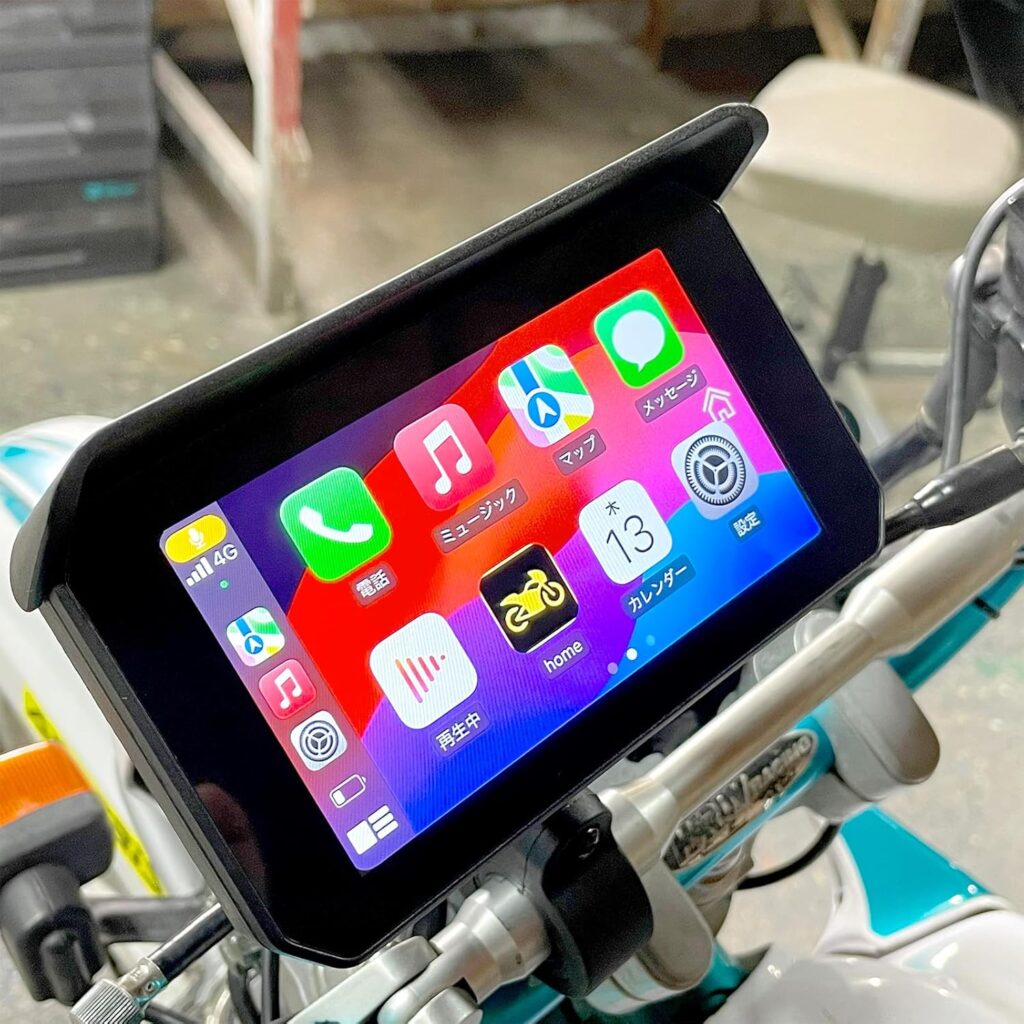
スマートモニターとは、オートバイに簡単に設置してナビやドラレコモニターの役割をしてくれるアイテムです!
Iphone用のナビアプリ Apple CarPlayやアンドロイド用のナビアプリ Android Auto とBluetoothで接続してナビゲーションしてくれます。
制限はありますが、他にもいくつかのアプリが利用できますよ~(^^)
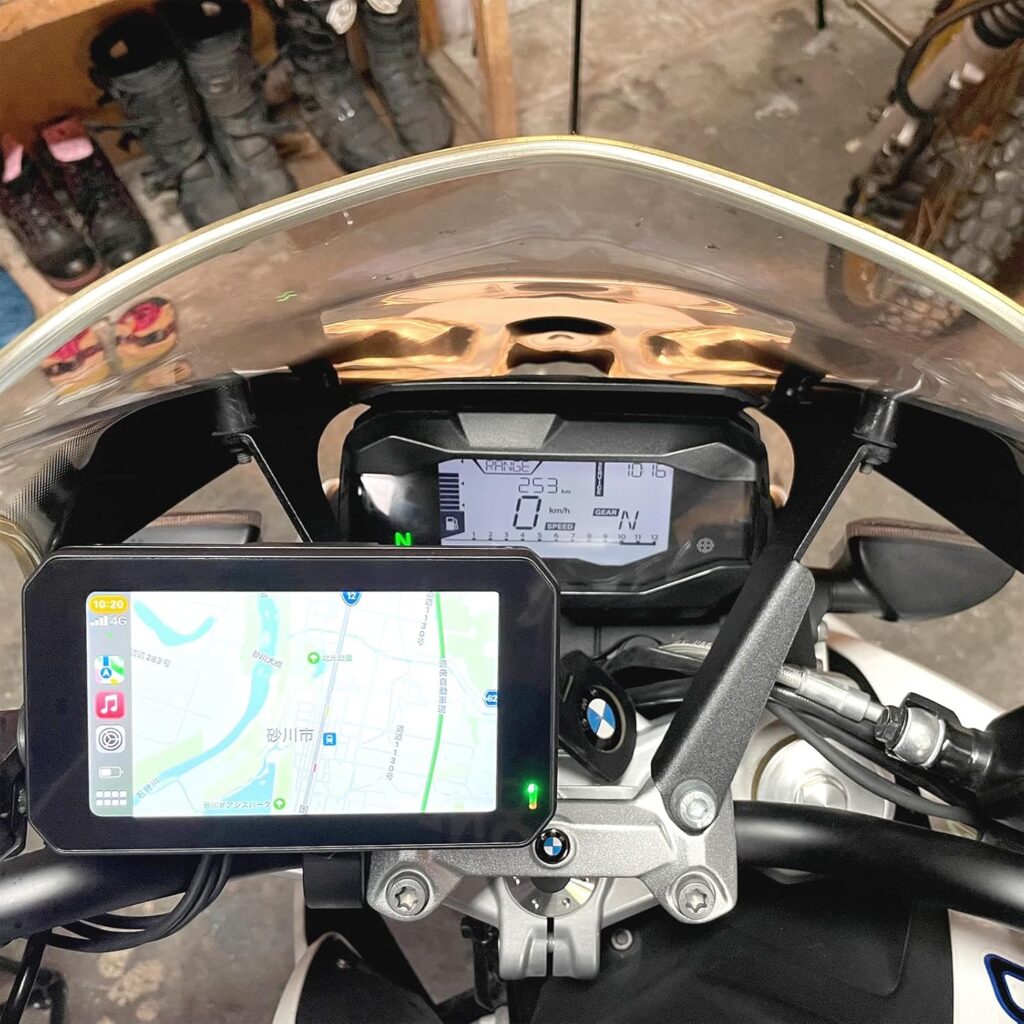
ナビはスマホでグーグルマップで行き先を設定し、Bluetoothでスマートモニターの画面に表示させます。
一度グーグルマップの設定させておけばスマホは画面を閉じても大丈夫です。スマホの充電の心配も減りますよ~(^^)
そして、Wifiを一切使用しないでもナビが使えます!
知らない方も多い「グーグル オフラインマップ」を使えばギガを心配することもありません(^^)/
オフラインマップの使用方法はコチラ↓
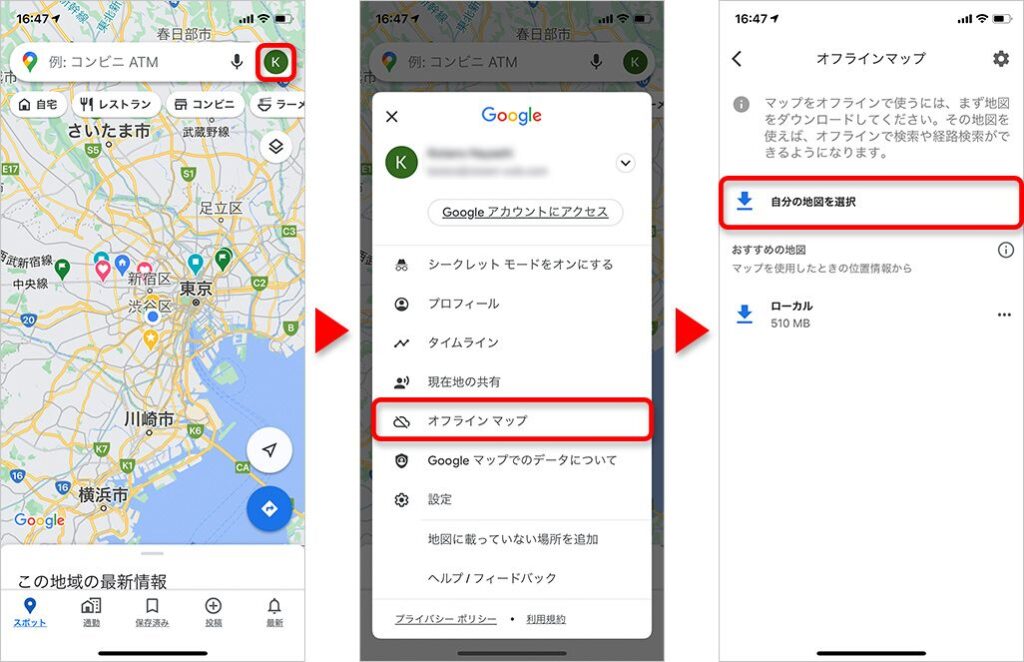
Googleマップの「オフラインマップ」機能を使うと、事前に地図データをスマホへ保存することで、インターネット環境がない場所でも現在地の確認や車のナビが利用可能です。
オフラインマップのダウンロード手順
- Googleマップアプリを開き、右上のプロフィールアイコンをタップします。
- 「オフラインマップ」を選択します。
- 「自分の地図を選択」をタップし、保存したい範囲を青枠内に収めて「ダウンロード」をタップします。
利用できること・できないこと
- できること: ダウンロードした範囲内での現在地確認、目的地検索、車でのルート検索(ナビ)。
- できないこと: 公共交通機関、徒歩、自転車のルート検索、渋滞などのリアルタイム交通情報、口コミの閲覧。
活用のメリットと注意点
- メリット: 通信量の節約、電波の届かない山間部や海外での利用、災害・停電時の備えに有効です。
- 注意点: 地図データは容量が大きいため、Wi-Fi環境でのダウンロードが推奨されます。また、保存した地図には有効期限(通常1年)があるため、定期的な更新が必要です。
公式の詳細は Googleマップヘルプ をご確認ください。
私はたまたま使わなくなったスマホがあったので、シム契約していないスマホとリンクさせたいと思います(^^)
ではいよいよ、設置方法をご紹介しましょう~
スマートモニターの設置方法
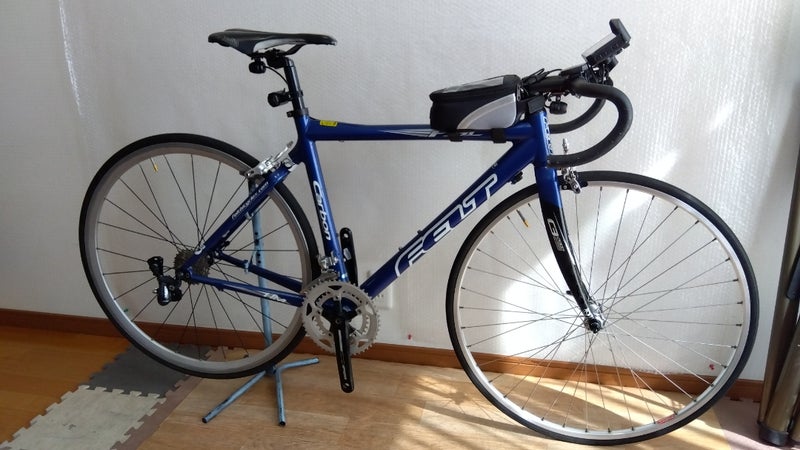
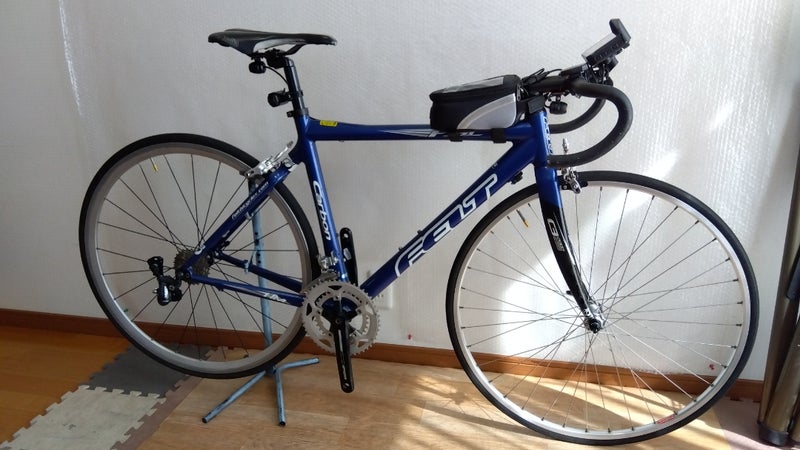
今回はコチラ↑のロードバイク(販売用に組立途中)にスマートモニターを取り付けました!
「おい💦もう付けちゃってるじゃね~か」と突っ込みの声が聞こえてきそうですが、取付は難しくないので要所だけご案内しますね~(^^)
今回取付けたスマートモニター
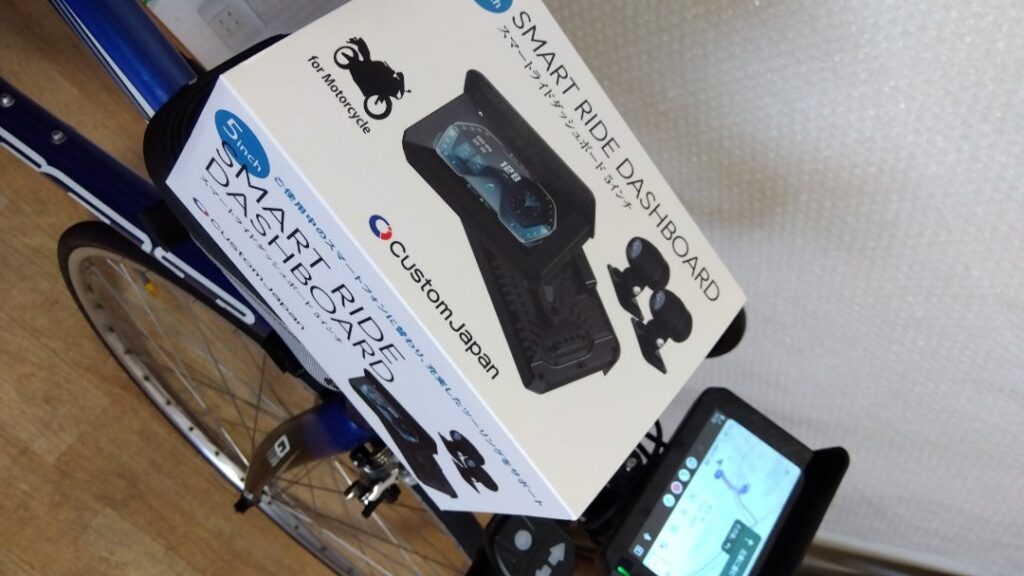
今回取り付けたのは日本メーカーの「CustomJapan」から販売されている「スマートライドダッシュボード 5インチ」です!
もっとお安い中華メーカーの商品も沢山あるのですが、初期トラブルの可能性や耐久性なども考慮して、日本メーカーのモノを選びました。
商品ページはコチラです↓

設置場所
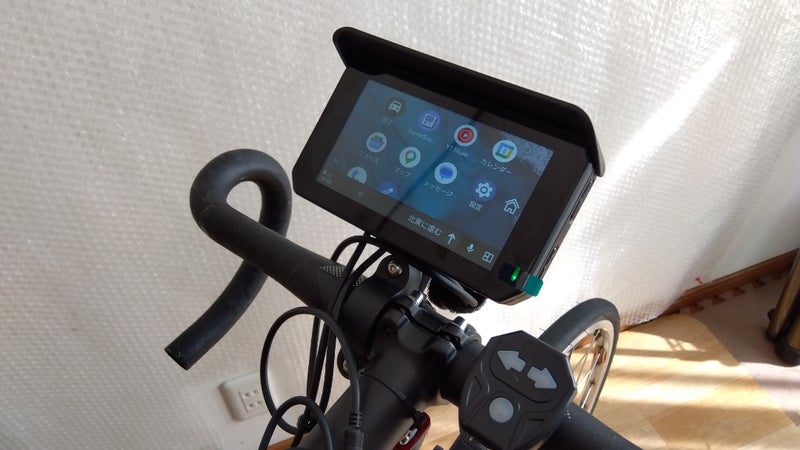
モニターはハンドルバーに取り付けました!
ボルト2本で取付できます。
バークランプは31.8㎜~22.2㎜で、スペーサーで調整するタイプです。
バイク用なのでIP66防水、振動にも強いモニターですよ~(^^)/
速度表示
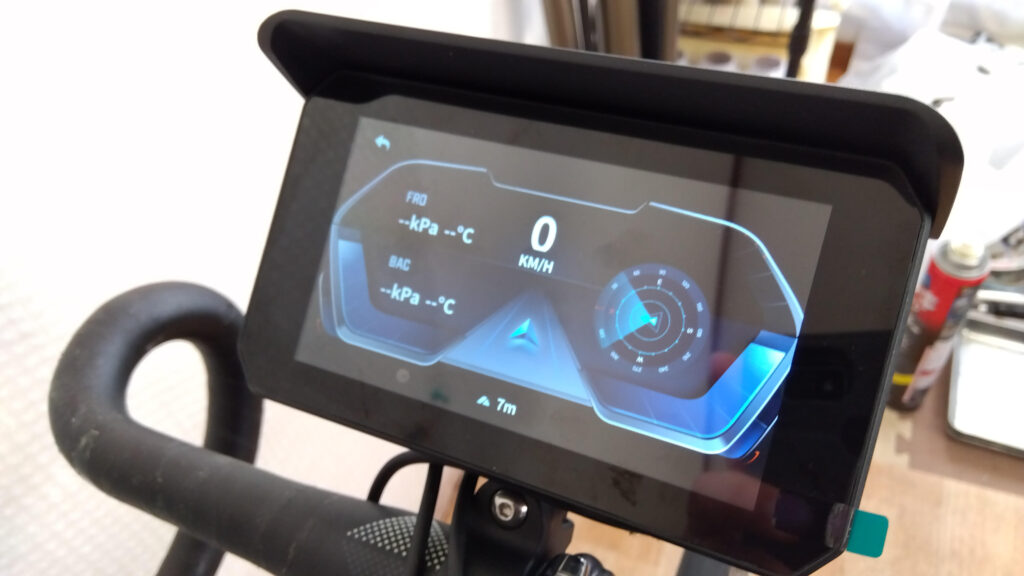
オフラインでもスマホはGPSを受信してくれるので速度表示も可能です!
安価なサイコンの替わりになります。
米式バルブなら、前後タイヤの空気圧も表示可能ですよ~(^^)
ドラレコ用にマイクロSDカード
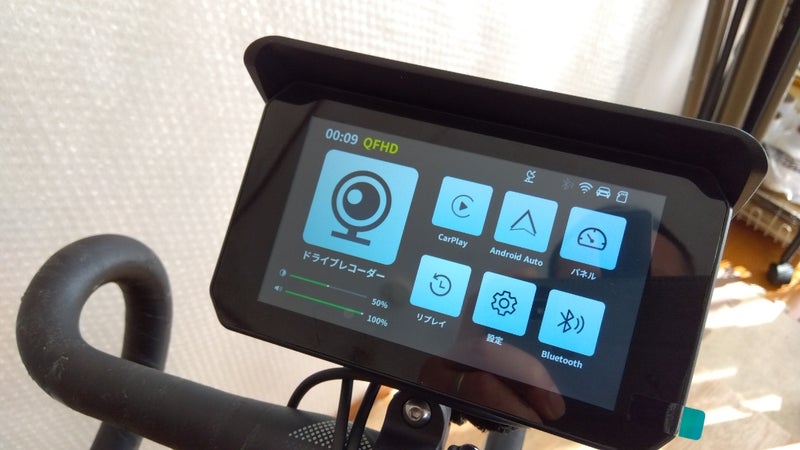
マイクロSDカードを本体に挿入するとドラレコとしても機能しますよ~
ドラレコは古い映像からどんどん消去されるので、常にON状態でOKです(^^)/

便利なリアモニター
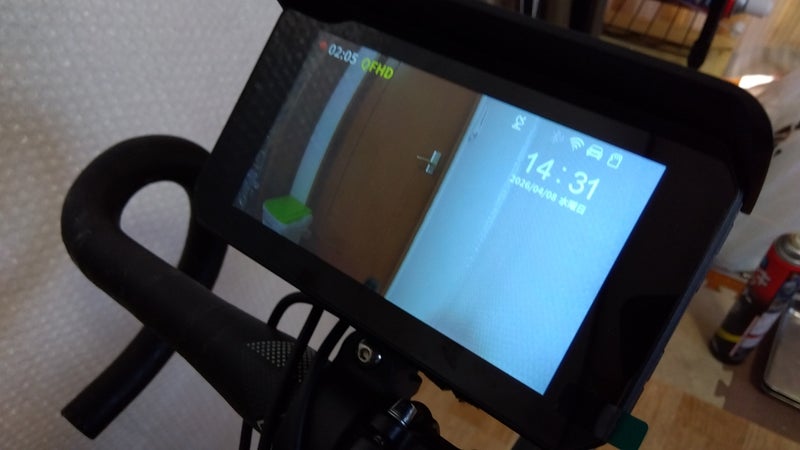
モニターをリアカメラのアングルに変えてみました!
ロードバイクなど、自転車の後方確認は目視で確認だとフラつきやすいのが難点です。
このアングルにしておけば、後方確認もしやすいですね~(^^)
もちろん前方カメラのアングルや、後方アングルで前方アングルを小窓表示なども出来ますよ~
カメラの設置場所
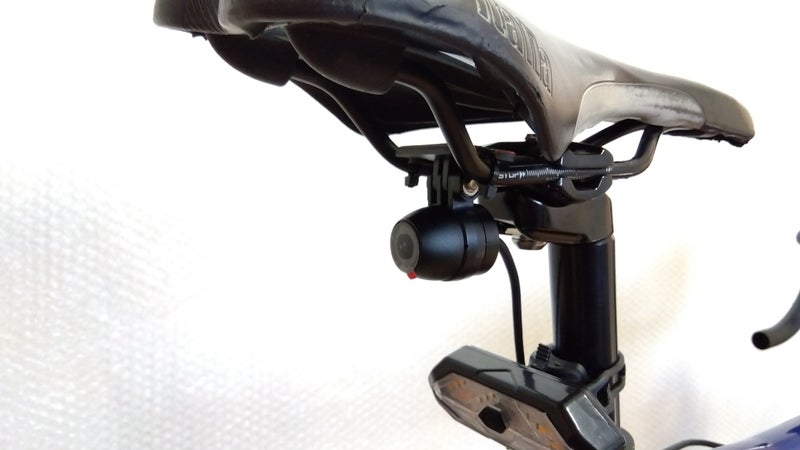
今回、リアカメラはサドル下に設置してます。
仮組みなので、タイラップ2本で止めているだけですが、本設置するならもう少ししっかりと固定した方が良いでしょう~
あと有線タイプにしたのは、モニターへのタイムラグがほぼなくなるからです。
無線だと0.5秒くらいタイムラグが出てしまうようです。
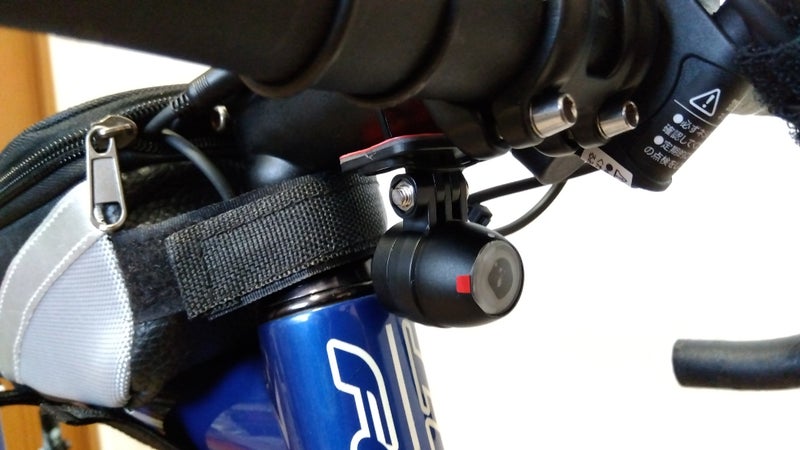
フロントカメラはステム下が良さそうです!
こちらも仮組みなので、タイラップで止めているだけですがカメラの台座が平らなので、一工夫した方が良さそうですね~
ナビ&小窓リアモニター
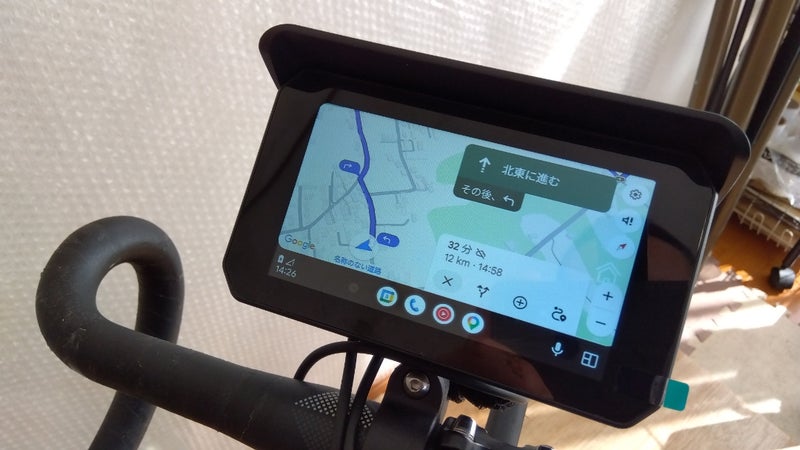
出来るか不明のまま購入したのですが、ナビメインの画像に小窓でリアモニターの設定が出来ませんでした(^-^;
これはもう少しお高いスマートモニターなら出来るタイプもあるようです。
そのような設定をしたい方は、購入前に確認しましょう~
私はドラレコ・リアモニターメインなので、ナビはおまけ程度でいいかな~って感じですね~
電源の供給方法
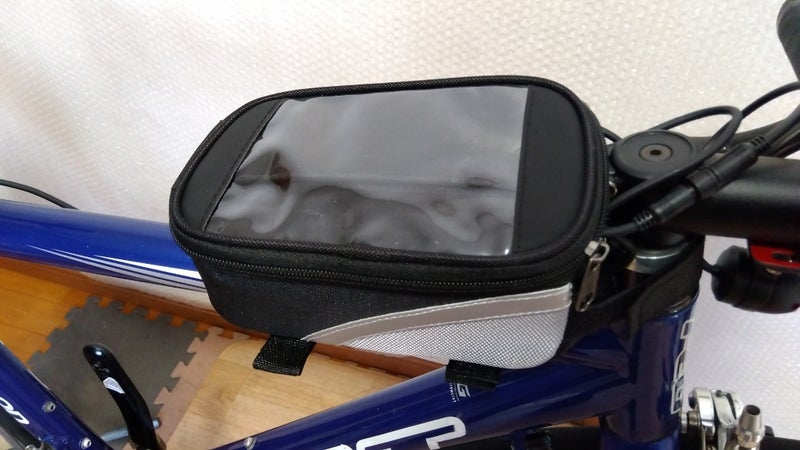
電源はこのトップチューブバッグの中にあります!
中をお見せしましょう~(^^)/


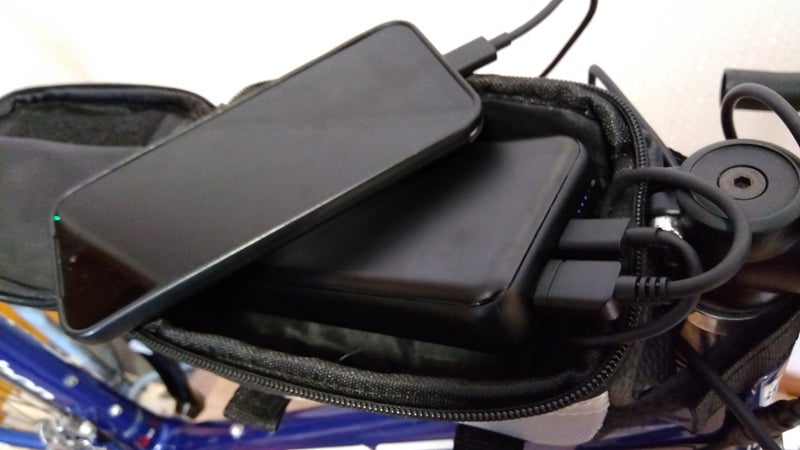
バッグの中に未契約の古いスマホとモバイルバッテリーが入ってます。
モバイルバッテリーとモニター電源(USB-A)を繋ぎ電源にしてます。
USB-Cはスマホの充電用に繋げています。
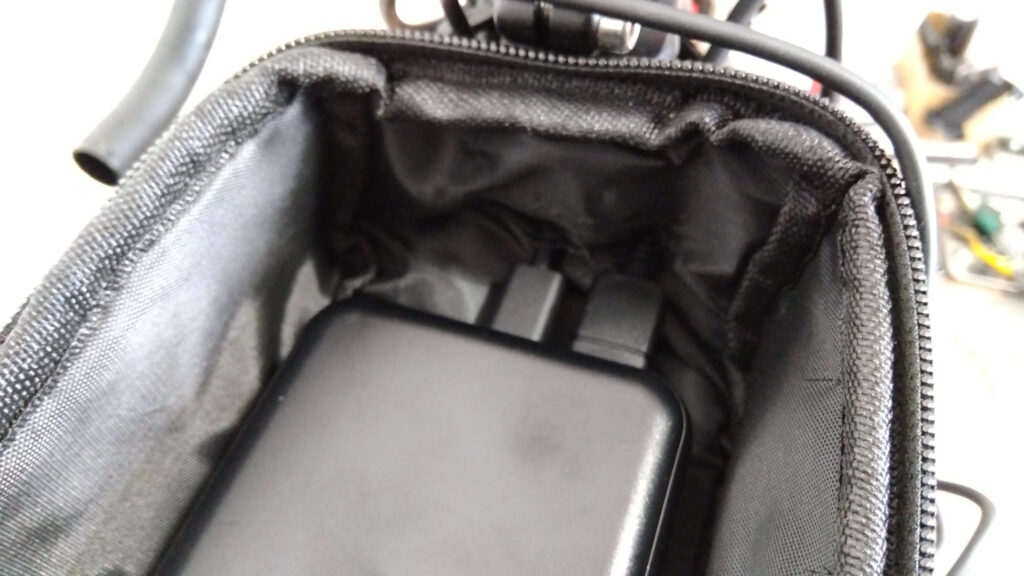
トップチューブバッグがサイズ的にギリギリだったため、前方を穴あけ加工して配線に無理な力が掛からないように工夫しました。
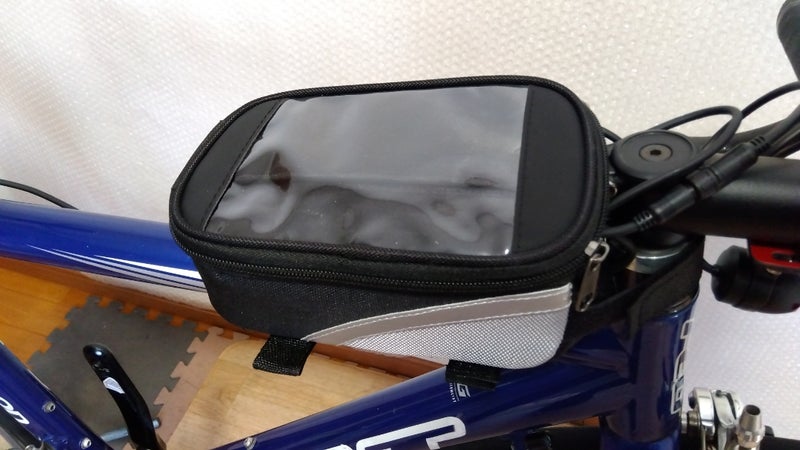
バイク用のため配線が長めで余り気味ですが、突っ張るよりはいいので邪魔にならなければ良しとしましょう~
ウインカー設置
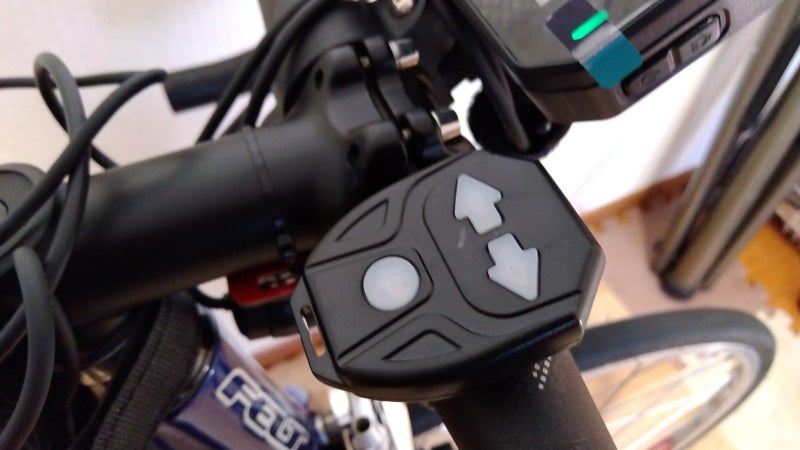
ウインカーも取り付けてみました!
先日、青切符導入の動画のコメント欄に「片手運転するな と言いながら手信号させるとは…」という意見を何名かの方にコメントをもらいました。
「たしかに~」と思ったので、ついでに付けてみました!
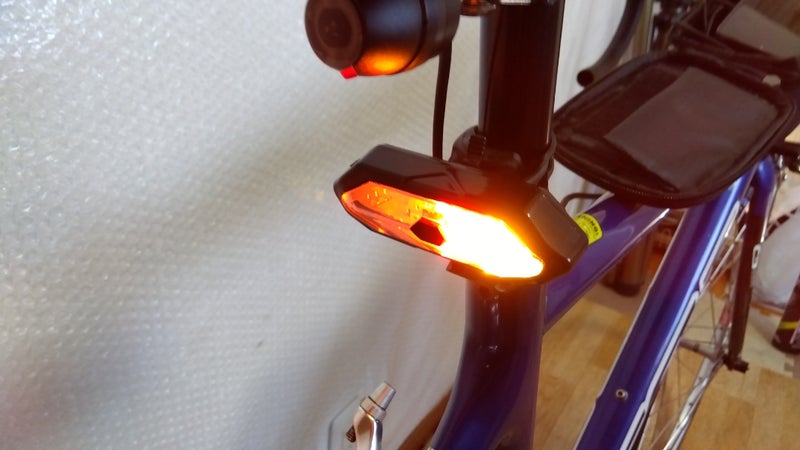
ウインカーは無線でハンドルに取り付けたスイッチで、シートポスト後ろに付けたウインカーを操作できます。
お安い価格のモノですが、今のところキチンと動いてますね~
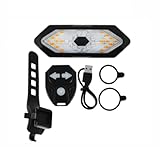
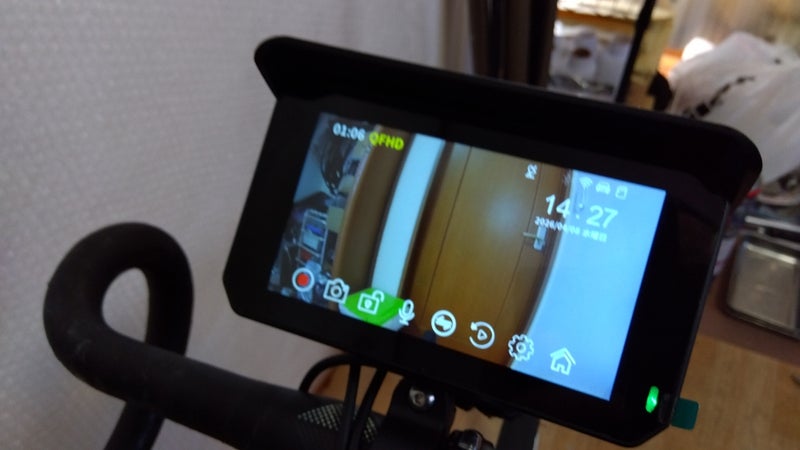
モニターで後方確認し、手元スイッチでウインカーを出せばフラ付かずに済みますね~(^^)/
まとめ
いかがだったでしょうか?
とりあえず仮組み状態なので、バイクが完成したらスマートモニターのテスト走行動画もアップする予定です!
重量が気になる方もいると思いますが、モニターが約450g、モバイルバッテリーも約450gでした。他カメラや配線などの重量を考えると、約1㎏くらいになると思います。
ガチ勢の方は「1㎏増は重すぎる」と感じる方もいらっしゃると思いますが、私のようなゆるポタメインなら許容範囲ではないか?と思われます。
クロスバイクや折りたたみ自転車の方が相性が良いかもしれませんね~
重量に関してもテスト走行時に正直な感想をレビューしますね~
今回はこのへんで~
ではまた~(^.^)/~~~
こちらの記事もおすすめです↓

コメント
私はロードバイクとクロスバイクにオートバイ用のドラレコを付けています。
地図を表示する事は出来ませんが、USB電源を繋ぐと即録画が開始されるので、ドラレコとして使用する分には余分な操作が要らず使いやすいです。
なるほど~